



Extension de navigateur PassSecurium™ : le remplissage automatique sécurisé de vos identifiants
Comment l’extension de navigateur PassSecurium™ (PBE) peut-elle améliorer votre expérience sur le web ?
De nombreux gestionnaires de mots de passe proposent des extensions de navigateur qui remplissent automatiquement les formulaires sur les sites web. PassSecurium™ ne fait pas exception. Cette fonction précieuse accélère le travail et réduit les tâches répétitives. Nous avons veillé à ce que ce processus soit à la fois sûr et pratique.
Vous trouverez ci-dessous tout ce qu’il faut savoir pour utiliser l’extension de navigateur PassSecurium™.
Pour utiliser la PBE, vous avez besoin d’un compte sur le gestionnaire de mots de passe PassSecurium™. Vous pouvez créer votre compte sur ce site web ou via les applications mobiles.
Le dossier WEB de l’arborescence du gestionnaire de mots de passe est réservé à l’utilisation avec la PBE. L’extension ne peut utiliser que les mots de passe ajoutés au dossier WEB, ce qui renforce la protection des mots de passe qui ne servent pas au remplissage automatique sur les sites web. Les utilisateurs d’un abonnement Business disposant des droits de manager peuvent en outre partager, via l’extension, d’autres dossiers et mots de passe avec les utilisateurs standard.
L’extension est disponible pour les navigateurs suivants : Chrome, Firefox, Edge. La prise en charge du navigateur Opera est en préparation.
Après avoir installé la PBE, connectez-vous à votre compte PassSecurium™ depuis l’extension.
Lors de votre première connexion à un site web, la PBE enregistre vos identifiants dans le dossier WEB. Elle les utilise ensuite pour remplir automatiquement le formulaire de connexion du site concerné. Voir l’image 1 et l’image 2.
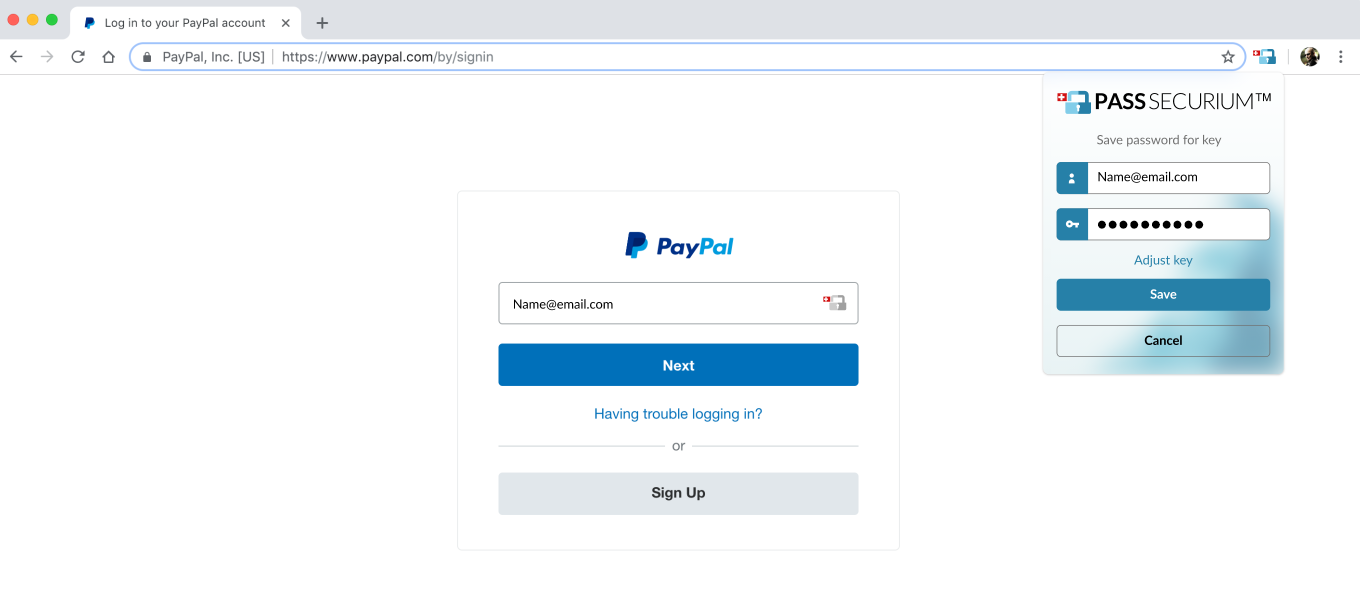
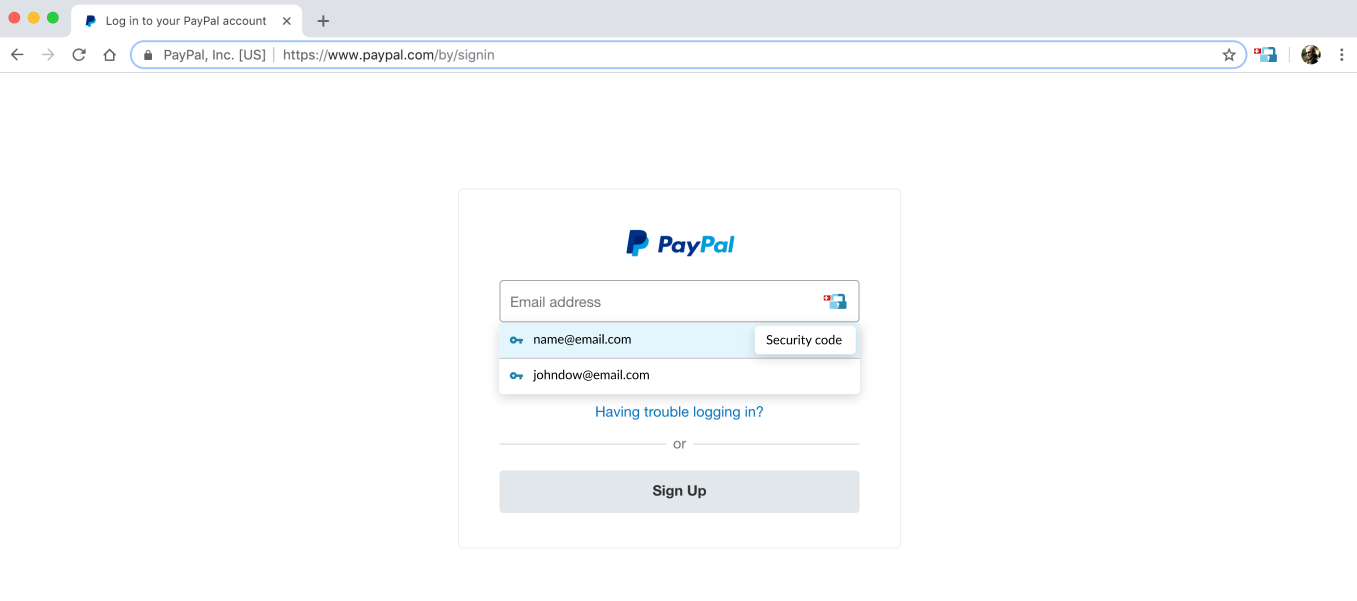
Vous pouvez également ajouter manuellement un mot de passe au dossier WEB directement depuis l’extension. L’importation de plusieurs mots de passe s’effectue en téléversant un fichier .csv ou .xlsx ; elle n’est disponible que dans la version web de PassSecurium™, dans l’onglet « Paramètres ».
Les utilisateurs Free et Standard accèdent à la version web du gestionnaire de mots de passe via ce lien.
Les utilisateurs Premium et Corporate doivent utiliser un lien de ce type : https://YourCompanyID.pass-securium.ch
Les utilisateurs de la plateforme SWISS SECURIUM®, qui inclut également PassSecurium™, doivent utiliser un lien de ce type : https://YourCompanyID.securium.ch
L’utilisation de l’extension de navigateur présente les avantages suivants :
- Vos identifiants sont stockés exclusivement dans le centre de données sécurisé en Suisse, et non dans votre navigateur.
- Le stockage centralisé permet d’accéder à vos mots de passe depuis différents navigateurs et appareils dès la connexion à l’extension.
- Vous pouvez, si vous le souhaitez, utiliser un code PIN dans l’extension pour confirmer le remplissage d’un formulaire avec vos identifiants.
- Le formulaire de feedback intégré à l’extension vous permet de signaler tout problème rencontré.
- Dans les versions Business de PassSecurium™, les utilisateurs disposant des droits de manager peuvent ajouter des dossiers et des mots de passe destinés à une utilisation sur le web.
- La connexion à l’extension peut en outre être protégée par des mots de passe à usage unique (codes à 6 chiffres générés par une application d’authentification comme AccessSecurium™ pour Android et iOS).
L’authentification à deux facteurs (2FA) peut être activée dans le portail utilisateur pour les versions Free et Standard : https://portal.pass-securium.ch/login
Pour les versions Premium et Corporate de PassSecurium™, les paramètres 2FA se trouvent dans l’espace d’administration, accessible via un lien de ce type : https://YourCompanyID.pass-securium.ch
Dans la version Enterprise (lorsque PassSecurium™ fait partie de la plateforme SWISS SECURIUM®), la 2FA peut être activée dans l’espace Controllium, accessible via un lien de ce type : https://YourCompanyID.securium.ch
Vous trouverez également plusieurs présentations vidéo de notre gestionnaire de mots de passe et de l’extension de navigateur dans la rubrique Vidéos de ce site.
Pour toute question sur les fonctions et les possibilités de la gestion des mots de passe en entreprise, n’hésitez pas à contacter nos spécialistes via le formulaire de contact.
Nous espérons que cet article vous a aidé à comprendre comment gérer vos mots de passe de façon plus sûre et plus pratique avec le gestionnaire de mots de passe PassSecurium™ et son extension de navigateur !
Ce site web utilise des cookies. Ceux-ci ont deux fonctions: d'une part, ils fournissent des fonctionnalités de base pour le site web. D'un autre côté, ils nous permettent d'améliorer notre contenu en enregistrant et en analysant les données anonymes des utilisateurs. Vous pouvez à tout moment reconsidérer votre consentement à l'utilisation des cookies. Trouvez plus d'informations sur les cookies sur notre Déclaration relative aux cookies et sur notre Politique de confidentialité.