



Backup delle password: le migliori pratiche per proteggere le vostre credenziali
Le vostre password e le altre credenziali di accesso sono troppo importanti: assicuratevi che i loro backup siano il più sicuri possibile.
Nei nostri articoli precedenti sui bias cognitivi abbiamo visto come il nostro cervello possa ingannare il nostro pensiero e spingerci a comportamenti dannosi per noi stessi (in termini di sicurezza informatica e gestione delle password).
Superando le vostre resistenze inconsce e imparando e applicando pratiche valide e intelligenti di sicurezza informatica e gestione delle password, potete ridurre notevolmente il rischio di essere hackerati e di perdere dati, identità o denaro.
In questo articolo esaminiamo le migliori pratiche per il backup delle vostre password e delle altre credenziali di accesso.
Anche se utilizzate un password manager, è consigliabile creare regolarmente delle copie di backup. Di seguito ne analizziamo vantaggi e svantaggi.
Vantaggi | Svantaggi |
1. Prevenzione della perdita di dati: se il vostro password manager viene danneggiato, eliminato o bloccato, un backup vi garantisce di non perdere tutte le vostre credenziali. 2. Protezione dal blocco dell’account: con alcuni password manager, se dimenticate la master password non c’è modo di recuperarla: un backup vi salva. 3. Accesso offline alle credenziali: con un backup locale potete recuperare le password anche se il servizio cloud non è disponibile o non avete accesso a Internet. Alcuni password manager, tra cui il nostro PassSecurium™, offrono un’opzione di accesso offline. 4. Protezione da ransomware e attacchi informatici: se gli hacker compromettono il vostro password manager, un backup offline sicuro vi consente di ripristinare credenziali sicure. 5. Aiuto nella migrazione: un backup (esportazione) facilita il trasferimento delle password a un altro password manager. | 1. Rischio di furto del backup: se il vostro backup (soprattutto se non cifrato) viene rubato, gli aggressori possono accedere a tutte le vostre password. 2. Falla di sicurezza in caso di cifratura inadeguata: un backup mal protetto (ad es. salvato come file di testo in chiaro) rappresenta una grave vulnerabilità. 3. Necessità di aggiornamenti regolari: se aggiornate spesso le password, i backup obsoleti potrebbero non contenere le credenziali più recenti. 4. Archiviazione e gestione aggiuntive: conservare i backup in modo sicuro (ad es. su chiavette USB cifrate o in casseforti offline) richiede impegno e disciplina. 5. Possibili problemi di sincronizzazione: il ripristino da un vecchio backup può sovrascrivere credenziali più recenti e causare problemi di accesso. |
Il verdetto finale: il backup del password manager è giustificato e utile, ma a queste condizioni:
- crittografia,
- archiviazione sicura,
- aggiornamento regolare.
Best practice per il backup delle password per i privati
Esportate i dati in tutti (o in alcuni) dei formati di esportazione disponibili. Un formato comune come il CSV può servire per la migrazione, mentre il formato nativo del password manager che utilizzate può essere utile se, per qualche motivo, i dati al suo interno vengono eliminati.
I file esportati devono poi essere crittografati, se non lo sono già (ad es. CSV, TXT, XLSX, XML). Vi suggeriamo i seguenti metodi:
1. Livello base (file protetto da password)
Windows: utilizzate 7-Zip o WinRAR per creare un file ZIP protetto da password.
- Fate clic con il tasto destro sul file → Aggiungi all’archivio → Imposta password.
- Scegliete la crittografia AES-256 per una maggiore sicurezza.
Potete anche attivare BitLocker per proteggere i dati del vostro dispositivo. Si tratta di uno strumento di crittografia del disco integrato di Microsoft che protegge i dati cifrando interi drive. Protegge i dati in caso di smarrimento o furto del dispositivo, ma presenta alcune limitazioni.
macOS: utilizzate Utility Disco per creare un file .dmg crittografato.
- Create una cartella e inseritevi il file.
- Con Utility Disco create una nuova immagine (Immagine da cartella).
- Come formato immagine scegliete «compresso» e come crittografia «AES a 256 bit».
- Impostate una password robusta e crittografate la cartella.
È anche possibile creare un archivio crittografato con un programma di archiviazione per macOS che supporti la crittografia 7-Zip. Potete inoltre crittografare i supporti rimovibili.
Linux: potete crittografare un archivio 7-Zip. Dovreste inoltre attivare la crittografia del dispositivo per proteggere i dati a riposo.
2. Livello intermedio (con VeraCrypt, software di crittografia open source)
- Scaricate l’applicazione e installatela. È disponibile per Windows, macOS e Linux.
- Potete creare un contenitore di file crittografato sul vostro computer oppure crittografare una partizione/unità non di sistema (interna o esterna) o la partizione/unità di sistema.
Ricordate che è preferibile crittografare i file con AES-256. Se potete scegliere, non optate per una crittografia più debole.
Potete archiviare il file nel cloud, ma è meglio che il cloud sia crittografato end-to-end. Se il cloud è meno sicuro, valutate di salvare il backup su un’unità esterna.
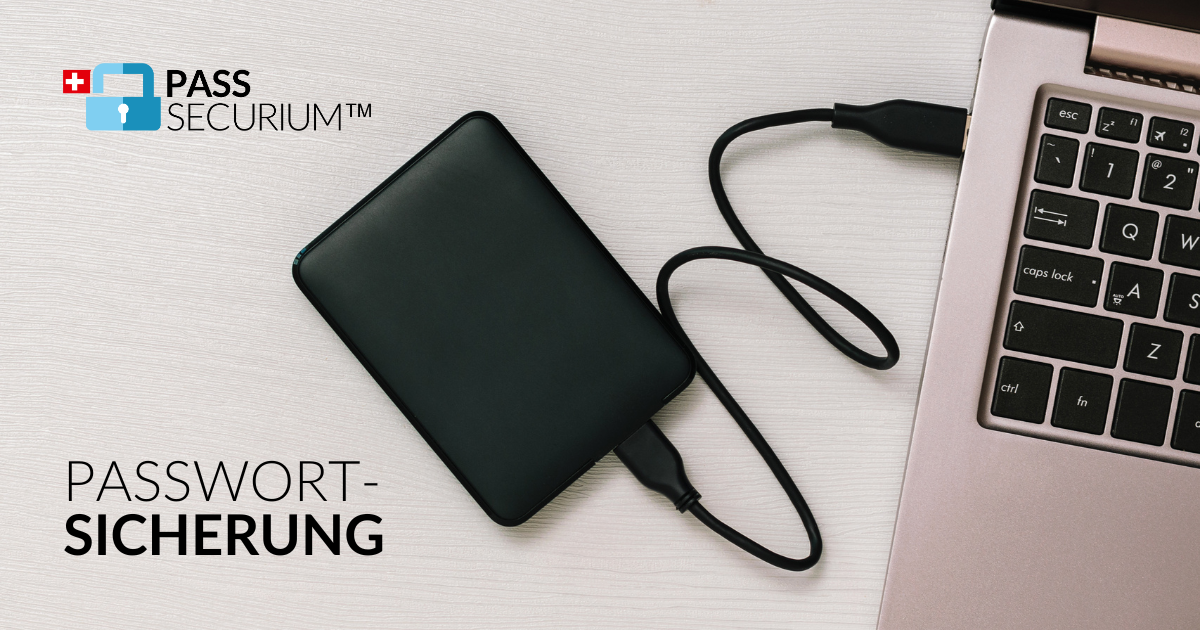
Il file crittografato può essere salvato su una chiavetta USB o su un’unità esterna conservata in un luogo sicuro. Se per qualche motivo decidete di non crittografare il file, conservate l’unità che lo contiene in una cassaforte.
Se disponete di un’unità crittografata (interna o esterna), spostate semplicemente i file su di essa.
E non dimenticate: dopo la crittografia e lo spostamento, i file originali non crittografati devono essere eliminati (e il cestino svuotato).
Lo svantaggio di questo metodo è naturalmente che crittografate comunque un file o un’unità con una password, che dovete ricordare oppure annotare e conservare in un luogo sicuro.
La frequenza dei backup dovrebbe dipendere da quanto spesso cambiate le password o aggiungete nuove credenziali: una volta al mese, una volta al trimestre o una volta ogni sei mesi.
Best practice per il backup delle password per aziende e organizzazioni
I password manager aziendali offrono di solito un’ampia gamma di opzioni di backup. Se il password manager è fornito come SaaS, i backup vengono creati nel cloud con un’adeguata ridondanza e distribuiti su server diversi o persino in data center diversi.
Gli abbonamenti business del nostro password manager PassSecurium™, ad esempio, offrono tutti i vantaggi dell’hosting nel cloud e in più opzioni di backup in-house (la possibilità di esportare un file di backup crittografato o non crittografato su un computer locale) e una Offline Backup Box (si connette al cloud solo per i backup, ma conserva i dati offline, così che restino disponibili nella rete locale in caso di emergenza).
In sintesi
In generale, utilizzare un password manager è già un grande passo verso la sicurezza informatica. Se il vostro password manager archivia i dati nel cloud e dispone di database locali sui dispositivi accessibili offline, si tratta già di un metodo di archiviazione piuttosto affidabile. Ma nessuno può garantirvi al 100% che non perderete mai i dati: gli attacchi informatici avvengono ogni giorno e non risparmiano nemmeno i fornitori di password manager.
Ci auguriamo che il valore dei vostri dati superi la fatica di farne il backup. Restate cyber-sicuri: noi siamo qui per aiutarvi!
Questo sito web utilizza cookie. Questi hanno due funzioni: da un lato garantiscono le funzionalità di base per questo sito web, dall'altro, salvando e analizzando i dati utente anonimizzati, ci permettono di migliorare i nostri contenuti per te. Puoi ritirare il tuo consenso all'utilizzo di questi cookie in qualsiasi momento. Trova ulteriori informazioni sui cookie visitando la pagina Informativa sulla Privacy e riguardo a noi visitando la pagina Informazioni legali.